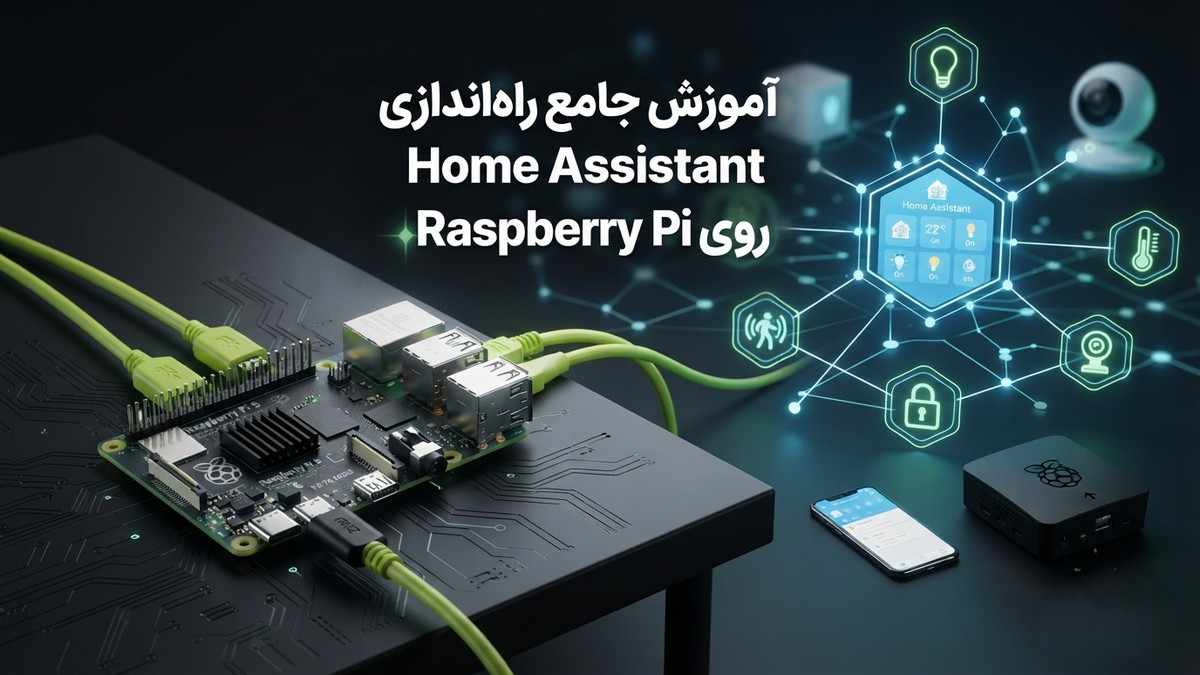
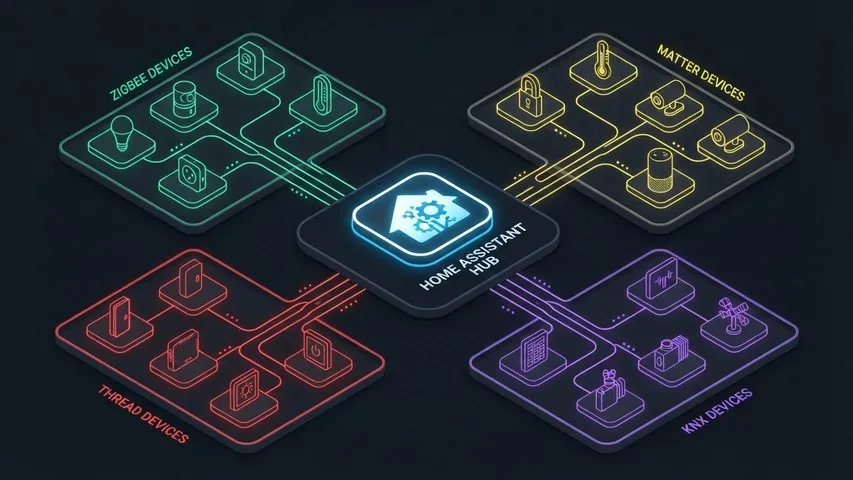
تصور کنید تمام تجهیزات هوشمند خانهتان از چراغها و ترموستات گرفته تا سنسورهای امنیتی و دوربینها تحت یک مدیریت واحد و هماهنگ فعالیت کنند؛ بدون اینکه به سرورهای ابری (Cloud) وابسته باشید، نگران قطع اینترنت باشید یا حریم خصوصیتان به خطر بیفتد. این دقیقاً همان تجربهای است که با آموزش راهاندازی Home Assistant به دست میآورید.
در این راهنمای جامع، به شما نشان میدهیم که چگونه با استفاده از یک کامپیوتر کوچک و کممصرف به نام Raspberry Pi، یک هاب خانه هوشمند حرفهای برای خود بسازید. این مقاله به عنوان کاملترین آموزش Home Assistant فارسی، تمامی مراحل را از انتخاب سختافزار تا اتوماسیونهای پیشرفته پوشش میدهد تا بتوانید بدون نیاز به دانش برنامهنویسی پیچیده، کنترل کامل خانه خود را در دست بگیرید.
فهرست مطالب
چرا Home Assistant بهترین انتخاب برای خانه هوشمند است؟
Home Assistant (HA) یک پلتفرم اتوماسیون خانگی متنباز (Open-Source) است که توسط جامعهای بزرگ از توسعهدهندگان در سراسر جهان پشتیبانی میشود. برخلاف پلتفرمهای تجاری مانند Google Home یا Amazon Alexa که وابستگی شدیدی به اینترنت دارند، Home Assistant بهصورت محلی (Local) اجرا میشود.
مزایای کلیدی:
حریم خصوصی و کنترل محلی: پردازش دستورات در داخل شبکه داخلی شما انجام میشود، نه در سرورهای ابری شرکتهای بیگانه.
پایداری در زمان قطع اینترنت: حتی اگر اینترنت خانه قطع شود، سناریوهای هوشمند شما بیوقفه اجرا میشوند.
سازگاری گسترده: پشتیبانی از بیش از ۱۰۰۰ برند معتبر و پروتکلهای متنوع مانند Home Assistant و Zigbee، KNX، Z-Wave، Matter و WiFi.
رایگان و متنباز: هیچ حق اشتراکی برای استفاده از هسته اصلی سیستم پرداخت نمیکنید.
انتخاب Raspberry Pi مناسب برای Home Assistant
یکی از سوالات پرتکرار در راهاندازی هاب خانه هوشمند با Raspberry Pi، انتخاب مدل مناسب برد است. اگرچه مدلهای قدیمیتر ممکن است کار کنند، اما برای داشتن یک سیستم پایدار و سریع که در سال ۲۰۲۶ با آپدیتهای جدید هوم اسیستنت سازگار باشد، باید به سراغ گزینههای زیر بروید:
مدل Raspberry Pi
مشخصات فنی
وضعیت برای Home Assistant
Raspberry Pi 3
چهار هسته، رم پایین
توصیه نمیشود (بسیار کند در اجرای دیتابیس)
Raspberry Pi 4
چهار هسته، تا ۸ گیگابایت رم
عالی برای شروع (گزینه اقتصادی و پایدار)
Raspberry Pi 5
چهار هسته ۲.۴ گیگاهرتز، I/O سریع
ایدهآل برای کاربران حرفهای و اتوماسیونهای سنگین
نکته حیاتی: حتماً مدلی با حداقل ۲ گیگابایت رم انتخاب کنید. اگر قصد دارید افزونههای (Add-ons) متعددی مانند دوربینهای امنیتی یا دیتابیسهای سنگین را اجرا کنید، مدلهای ۴ یا ۸ گیگابایتی رم را در اولویت قرار دهید.
تجهیزات مورد نیاز برای نصب Home Assistant روی رزبری پای
برای اینکه در حین پروژه دچار مشکل نشوید، تهیه سختافزار استاندارد الزامی است:
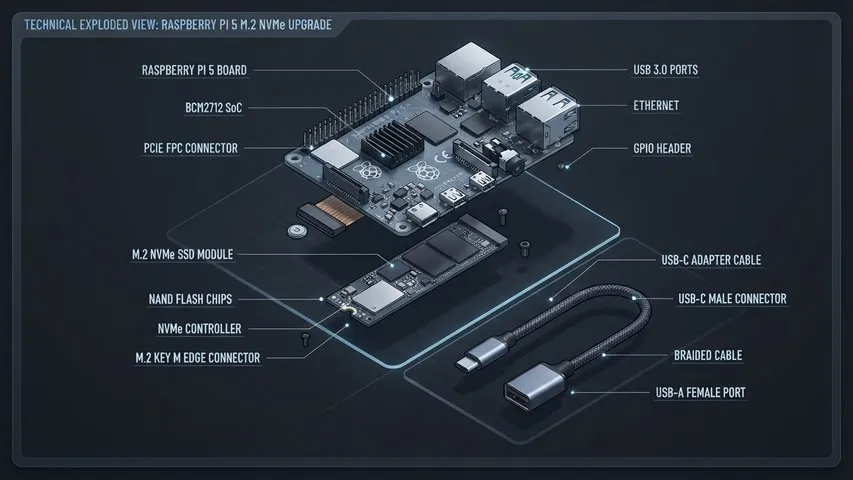
برد اصلی: Raspberry Pi 4 یا Raspberry Pi 5.
منبع تغذیه (Power Supply): از شارژرهای موبایل استفاده نکنید! نوسان برق در رزبری پای باعث خرابی کارت حافظه میشود.
برای RPi 4: منبع تغذیه رسمی ۵ ولت ۳ آمپر USB-C.
برای RPi 5: منبع تغذیه رسمی ۲۷ وات USB-C PD.
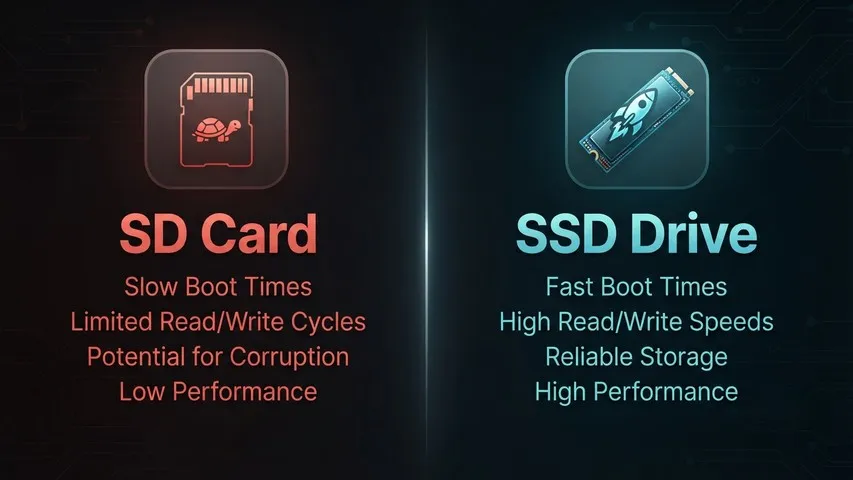
کارت حافظه (microSD): حداقل ۳۲ گیگابایت با استاندارد A2 (Application Class 2). کارتهای A2 سرعت خواندن و نوشتن بسیار بالاتری در عملیاتهای کوچک دارند که برای دیتابیس Home Assistant حیاتی است.
کابل شبکه (Ethernet): استفاده از اتصال اترنت برای نصب اولیه و پایداری بیشتر توصیه میشود، اما Home Assistant از اتصال Wi-Fi نیز پشتیبانی میکند و استفاده از اترنت الزامی نیست.
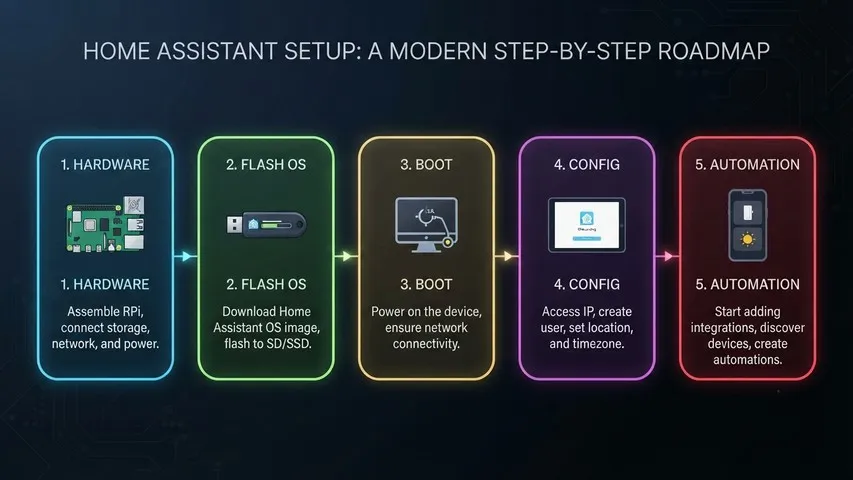
مرحله ۱: دانلود و نصب Raspberry Pi Imager
سادهترین و رسمیترین روش برای فلش کردن سیستمعامل، استفاده از نرمافزار Raspberry Pi Imager است.
نسخه متناسب با ویندوز، مک یا لینوکس خود را دانلود و نصب کنید.
نرمافزار را اجرا کرده و کارت حافظه خود را به کامپیوتر متصل کنید.
مرحله ۲: تفاوت روشهای نصب و انتخاب Home Assistant OS
قبل از فلش کردن، باید بدانید چه چیزی را روی کارت حافظه مینویسید. در دنیای هوم اسیستنت سه روش کلی وجود دارد:
Home Assistant OS (پیشنهادی): یک سیستمعامل کامل و اختصاصی شامل HA Core، Supervisor و پشتیبانی کامل از افزونهها. این روش بهترین انتخاب برای اکثر کاربران است.
Home Assistant Container: اجرا در داکر (Docker). مناسب برای کسانی که میخواهند چندین سرویس مختلف را روی یک سیستمعامل لینوکسی مدیریت کنند.
Home Assistant Core: نصب مستقیم روی پایتون. بسیار پیچیده و بدون پشتیبانی از افزونهها.
برای اکثر کاربران، Home Assistant OS بهترین گزینه است.
مراحل فلش کردن:
در نرمافزار Imager، روی Choose Device کلیک کرده و مدل برد خود (مثلاً Raspberry Pi 5) را انتخاب کنید.
روی Choose OS کلیک کنید. سپس مسیر زیر را طی کنید: Other specific-purpose OS -> Home assistants and home automation -> Home Assistant
نسخه مربوط به برد خود را انتخاب کنید.
در نهایت روی Choose Storage کلیک کرده و کارت حافظه خود را انتخاب کنید.
روی دکمه Write کلیک کنید تا عملیات شروع شود. پس از پایان، کارت حافظه را با خیال راحت جدا کنید.
مرحله ۳: راهاندازی اولیه و اتصال به شبکه
کارت حافظه را در شیار مخصوص پشت Raspberry Pi قرار دهید.
کابل شبکه (Ethernet) را به رزبری پای و مودم یا روتر خود متصل کنید.
منبع تغذیه را وصل کنید تا دستگاه روشن شود.
حدود ۵ تا ۱۰ دقیقه صبر کنید تا سیستمعامل بهطور کامل بوت شود و آپدیتهای اولیه را دریافت کند. نیازی به مانیتور یا کیبورد ندارید؛ این یک سیستم Headless است.
مرحله ۴: دسترسی به رابط وب Home Assistant
پس از گذشت چند دقیقه، سیستم آماده است. برای دسترسی به آن:
در مرورگر کامپیوتر یا موبایل خود که به همان مودم متصل است، آدرس زیر را وارد کنید: http://homeassistant.local:8123
اگر آدرس بالا باز نشد، باید وارد تنظیمات مودم خود شوید و در بخش DHCP Client List یا Connected Devices، آدرس IP اختصاصیافته به Raspberry Pi را پیدا کنید. سپس آن را به این صورت وارد کنید: http://[YOUR-IP-ADDRESS]:8123
مرحله ۵: تنظیمات اولیه و ایجاد حساب کاربری
پس از ورود به صفحه وب، مراحل پیکربندی اولیه را طی کنید:
روی گزینه Create My Smart Home کلیک کنید.
نام کاربری، رمز عبور قوی و نام خانه خود را انتخاب کنید.
موقعیت جغرافیایی خانه را روی نقشه مشخص کنید. این کار برای تنظیمات اتوماسیونهای زمانی (مثل غروب و طلوع خورشید) بسیار مهم است.
واحدهای اندازهگیری (متریک یا ایمپریال) را انتخاب کنید.
سیستم بهصورت خودکار شروع به اسکن شبکه میکند تا دستگاههای هوشمند فعلی شما (مثل تلویزیون هوشمند، چراغهای وایفای و…) را پیدا کند.
مرحله ۶: مدیریت صحیح افزونهها و نصب HACS
HACS (Home Assistant Community Store) یک افزونه (Add-on) نیست و در Add-on Store داخلی هوم اسیستنت وجود ندارد. HACS در واقع یک فروشگاهِ جامعهمحور است که اجازه میدهد صدها ادغامکننده (Integration) و تم شخصیسازیشده را نصب کنید.
روش صحیح نصب HACS:
ابتدا باید افزونههای Terminal & SSH و Samba Share را از مسیر Settings -> Add-ons نصب کنید تا به فایلهای سیستم دسترسی داشته باشید.
از طریق ترمینال یا فایلمنیجرِ ویندوز (Samba)، وارد پوشه config شوید.
یک پوشه به نام custom_components بسازید (اگر وجود ندارد).
آخرین نسخه HACS را از گیتهاب رسمی آن دانلود کرده و در این پوشه اکسترکت کنید.
پس از ریاستارت کردن کامل Home Assistant، به مسیر Settings -> Devices & Services بروید و روی Add Integration کلیک کنید و HACS را جستجو و اضافه کنید.
سایر افزونههای ضروری که میتوانید از طریق همان Add-on Store رسمی نصب کنید عبارتند از:
File Editor: برای ویرایش فایلهای متنی پیکربندی.
Studio Code Server: یک محیط VS Code کامل برای ویرایش کدها در مرورگر.
DuckDNS: برای دسترسی از راه دور به خانه هوشمند.
مرحله ۷: اتصال دستگاههای هوشمند و پروتکلهای ارتباطی
یکی از جذابترین بخشهای هوم اسیستنت، پشتیبانی از پروتکلهای مختلف است.
Home Assistant و Zigbee
پروتکل زیگبی به دلیل مصرف انرژی بسیار پایین و شبکه مش (Mesh Network)، بهترین گزینه برای سنسورها و چراغهاست. برای استفاده از آن، نیاز به یک دانگل USB زیگبی دارید (مثل مدلهای Sonoff Zigbee Dongle E یا Conbee II). میتوانید از بین دو روش زیر یکی را انتخاب کنید:
ZHA (Zigbee Home Automation): بومی هوم اسیستنت، ساده و سریع.
Zigbee2MQTT: حرفهایتر، با پشتیبانی از تعداد بسیار بیشتری از دستگاهها و پایداری بالاتر.
Home Assistant و KNX
برای پروژههای لوکس و ساختمانهای بزرگ، KNX استاندارد طلایی است. هوم اسیستنت از طریق یک رابط KNX/IP به این شبکه متصل میشود. شرکت فریتز به عنوان پارتنر رسمی KNX در ایران، مشاوره تخصصی در زمینه یکپارچهسازی پروژههای KNX با هوم اسیستنت ارائه میدهد و میتوانید روی تخصص تیم آنها برای پروژههای حرفهای حساب کنید.
Home Assistant و Z-Wave
پروتکل زد-ویو با فرکانس متفاوت (در ایران معمولاً ۸۶۸ یا ۹۰۸ مگاهرتز) کار میکند و تداخل بسیار کمی با وایفای دارد. برای آن نیاز به دانگل Z-Wave (مثل Aeotec Z-Stick) دارید.
افزودن سنسور دما و کنترل روشنایی هوشمند
برای اضافه کردن هر دستگاه، کافیست به Settings -> Devices & Services بروید. اگر دستگاه شما وایفای باشد، معمولاً بهصورت خودکار شناسایی میشود. برای سنسورهای دمای زیگبی یا چراغهای هوشمند، پس از اتصال دانگل، دستگاه را در حالت Pairing قرار دهید تا هوم اسیستنت آن را شناسایی کند.
مرحله ۸: ساخت اولین اتوماسیون (سناریوی هوشمند)
اتوماسیون یعنی تبدیل خانه به یک دستیار هوشمند واقعی. بیایید یک سناریوی ساده برای کنترل روشنایی هوشمند با Home Assistant بسازیم: «هنگام غروب خورشید، چراغهای پذیرایی روشن شوند».
به مسیر Settings -> Automations & Scenes بروید.
روی دکمه Create Automation کلیک کنید.
Trigger (محرک): گزینه Sun را انتخاب کنید و سپس Sunset (غروب خورشید) را تنظیم کنید.
Condition (شرط – اختیاری): میتوانید تعیین کنید که این اتفاق فقط در صورتی بیفتد که کسی در خانه حضور دارد.
Action (عمل): گزینه Call service را انتخاب کرده و سرویس Light: Turn on را برای چراغهای پذیرایی فعال کنید.
همچنین میتوانید از قابلیت Blueprints استفاده کنید. بلوپرینتها قالبهای آمادهای هستند که دیگران ساختهاند و شما فقط باید دستگاههای خود را به آنها معرفی کنید.
مرحله ۹: راهاندازی دسترسی از راه دور (Remote Access)
دسترسی به خانه هوشمند از خارج از منزل بسیار حیاتی است. در گذشته روش پورتفورواردینگ (Port Forwarding) مرسوم بود، اما در سال ۲۰۲۶ این روش به دلیل خطرات امنیتی توصیه نمیشود.
روشهای امن دسترسی:
Nabu Casa (سرویس ابری رسمی): پولی اما بسیار راحت. با چند کلیک فعال میشود و به هوم اسیستنت کمک مالی میکند.
Cloudflare Tunnel (پیشنهادی): امنترین روش رایگان. بدون نیاز به باز کردن پورت روی مودم، یک تونل امن بین خانه و کلاودفلر ایجاد میکند.
Tailscale یا ZeroTier: ایجاد یک شبکه امن (VPN) بین گوشی و خانه.
اگر اصرار بر استفاده از روش سنتی یعنی راهاندازی دسترسی به Home Assistant با DuckDNS دارید:
افزونه DuckDNS را نصب کنید.
در سایت duckdns.org ثبتنام کنید و یک زیردامنه بسازید.
توکن و دامنه را در تنظیمات افزونه وارد کنید.
گزینه Let's Encrypt را فعال کنید تا گواهی امنیتی SSL دریافت کنید.
در مودم خود، پورت ۴۴۳ را به پورت ۸۱۲۳ رزبری پای فوروارد کنید (حتماً فایروال را فعال نگه دارید).
نکات حرفهای: بکاپگیری و عیبیابی
اهمیت بکاپگیری
هرگز بدون بکاپگیری، سیستم را به حال خود رها نکنید. کارتهای حافظه microSD عمر محدودی دارند.
به مسیر Settings -> System -> Backups بروید.
یک بکاپ کامل بگیرید و آن را در کامپیوتر شخصی یا فضای ابری (مثل گوگل درایو از طریق افزونه Google Drive Backup) ذخیره کنید.
اگر سیستم دچار مشکل شد، با همین بکاپ میتوانید کل تنظیمات را در ۱۰ دقیقه بازیابی کنید.
عیبیابی مشکلات رایج Home Assistant روی رزبری پای
مشکل
راهحل احتمالی
دستگاه بوت نمیشود
منبع تغذیه ضعیف است. حتما از آداپتور اصلی استفاده کنید.
سیستم کند عمل میکند
کارت حافظه بیکیفیت است یا دیتابیس بیش از حد بزرگ شده. به کارت A2 ارتقا دهید.
افزونهها کار نمیکنند
لاگها (Logs) را در مسیر Settings -> System -> Logs بررسی کنید.
قطع شدن ناگهانی برق
حتماً از یک UPS کوچک یا ماژول باتری مخصوص رزبری پای استفاده کنید.
جمعبندی و گامهای بعدی
تبریک میگوییم! اکنون شما یک هاب خانه هوشمند قدرتمند، پایدار و امن دارید که کاملاً در اختیار خودتان است. با این راهنما، نه تنها سیستم را نصب کردید، بلکه با پروتکلهای مهمی مثل زیگبی، زد-ویو و KNX آشنا شدید و یاد گرفتید چگونه اتوماسیونهای شخصیسازیشده بسازید.
گامهای بعدی برای پیشرفت:
مانیتورینگ انرژی: سنسورهای اندازهگیری مصرف برق را اضافه کنید تا هزینههای خانه را کاهش دهید.
دستیار صوتی: هوم اسیستنت را با دستیارهای صوتی محلی مثل Piper و Whisper یکپارچه کنید تا بدون نیاز به گوگل و الکسا، با خانه صحبت کنید.
داشبورد اختصاصی: با استفاده از Lovelace داشبوردهای متفاوتی برای تبلت نصبشده روی دیوار یا گوشی موبایل طراحی کنید.
آیا به دنبال یک سیستم حرفهای و پایدار هستید؟ تیم فریتز با استفاده از پروتکلهای استاندارد جهانی (KNX، Zigbee، Z-Wave) و تجربه صدها پروژه موفق در حوزه هوشمندسازی ساختمان، آماده ارائه مشاوره تخصصی و اجرای پروژههای هوشمندسازی از صفر تا صد است. برای اطلاعات بیشتر با کارشناسان ما تماس بگیرید.
📞 برای مشاوره رایگان و طراحی خانه هوشمند متناسب با فضای شما، با کارشناسان فریتز تماس بگیرید.
بله، هسته اصلی Home Assistant کاملاً متنباز و رایگان است و هیچ محدودیتی در تعداد دستگاهها ندارد.
آیا برای نصب نیاز به برنامهنویسی دارم؟
خیر، رابط کاربری هوم اسیستنت به قدری پیشرفت کرده که ۹۰ درصد کارها با کلیک کردن انجام میشود. تنها در موارد بسیار خاص نیاز به ویرایش فایلهای YAML پیدا میکنید.
تفاوت Home Assistant با Google Home چیست؟
گوگل هوم یک پلتفرم ابری است که کنترل کامل را از شما میگیرد و در صورت قطع اینترنت از کار میافتد. هوم اسیستنت یک پلتفرم محلی (Local) است که حریم خصوصی شما را تضمین کرده و به اینترنت وابسته نیست.
آیا میتوانم Home Assistant را روی Raspberry Pi 3 نصب کنم؟
بله، اما توصیه نمیشود. به دلیل ضعف در سرعت پردازش دیتابیس و رم پایین، هنگام اجرای افزونههای متعدد با کندی شدید مواجه میشوید.
آیا به اینترنت دائمی نیاز دارم؟
خیر، کنترل دستگاهها در داخل شبکه محلی بدون هیچگونه نیاز به اینترنت انجام میشود. شما فقط برای دسترسی از راه دور (خارج از خانه) به اینترنت نیاز دارید.



 پرش به محتوا